✅ Aprende Excel desde cero con tutoriales interactivos, ejercicios prácticos y explora funciones clave como fórmulas, tablas y gráficos dinámicos.
Aprender Excel desde cero y dominar sus funciones básicas es completamente accesible para cualquier persona interesada. Excel es una herramienta fundamental en ámbitos académicos, laborales y personales, y empezar con los conceptos básicos te permitirá organizar datos, hacer cálculos sencillos y crear reportes eficaces.
En este artículo te guiaremos paso a paso para que puedas entender y utilizar las funciones más comunes de Excel, así como recomendaciones para practicar y avanzar en tu aprendizaje. Cubriremos desde la interfaz inicial hasta cómo emplear fórmulas básicas, tablas y gráficos que te ayudarán a manejar la información con facilidad.
1. Familiarízate con la interfaz de Excel
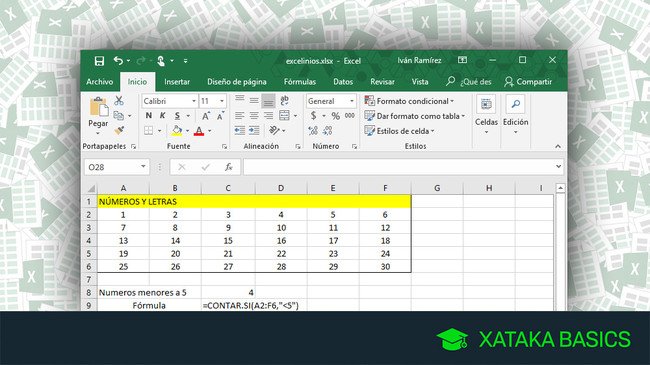
Lo primero para aprender Excel es conocer su interfaz. Al abrir un libro de Excel, verás:
- Celdas: Son las pequeñas casillas donde se ingresan datos.
- Filas y columnas: Las filas están numeradas y las columnas identificadas con letras.
- Barra de fórmulas: Donde puedes escribir o editar fórmulas.
- Pestañas y cintas de opciones: Herramientas agrupadas para dar formato, insertar gráficos, funciones, etc.
2. Introducción y manejo de datos
Practica ingresando diferentes tipos de datos en las celdas, como números, fechas y texto. Aprende a:
- Seleccionar celdas o rangos con el mouse o teclado.
- Cambiar el formato de las celdas para mostrar números, moneda, porcentajes o texto.
- Usar herramientas de relleno para copiar o extender información.
3. Fórmulas básicas esenciales
Las funciones permiten automatizar cálculos. Inicia con estas funciones básicas:
- =SUMA(A1:A5): Suma los valores de las celdas de A1 a A5.
- =PROMEDIO(B1:B5): Calcula el promedio de los valores en ese rango.
- =MAX(C1:C5): Devuelve el valor máximo entre esas celdas.
- =MIN(C1:C5): Devuelve el valor mínimo.
Para insertar una fórmula, escribe el signo igual (=) seguido del nombre de la función y los argumentos entre paréntesis.
4. Uso de referencias relativas y absolutas
Es importante entender cómo funcionan las referencias en Excel para copiar fórmulas correctamente:
- Referencia relativa: Cambia según la posición al copiar la fórmula (por ejemplo, A1).
- Referencia absoluta: No cambia al copiar porque lleva el símbolo de dólar ($), por ejemplo, $A$1.
Esto te ayudará a crear fórmulas que puedas replicar en diferentes celdas sin errores.
5. Creación de tablas y gráficos simples
Una vez manejas datos y fórmulas, aprender a crear tablas y gráficos te permitirá visualizar la información fácilmente:
- Selecciona tu rango de datos y usa Insertar > Tabla para organizar y filtrar información.
- Para gráficos, selecciona los datos y elige Insertar > Gráfico recomendado para generar gráficos de barras, líneas, pastel, etc.
6. Consejos para avanzar en el aprendizaje de Excel
- Practica con ejemplos reales como listas de gastos, horarios o pequeños proyectos personales.
- Utiliza plantillas predefinidas para entender estructuras y fórmulas.
- Explora tutoriales en línea y videos para complementar la práctica.
- Aplica atajos de teclado para mejorar velocidad, como Ctrl + C para copiar y Ctrl + V para pegar.
Paso a paso para familiarizarte con la interfaz y las herramientas de Excel
Si estás empezando en el mundo de Excel, es fundamental que te familiarices con su interfaz y las herramientas básicas que te permitirán dominar esta poderosa hoja de cálculo. A continuación, te presento una guía detallada para que navegues con confianza y aproveches al máximo sus funcionalidades.
1. Conoce la estructura principal de Excel
- Cintas de opciones (Ribbon): La barra en la parte superior donde se agrupan las funciones en pestañas como Inicio, Insertar, Fórmulas, Datos, entre otras. Cada pestaña contiene botones y menús desplegables con comandos organizados.
- Barra de fórmulas: Aquí puedes ver y editar el contenido de la celda seleccionada, ya sea texto, números o fórmulas.
- Hojas de cálculo: Excel organiza la información en libros con varias hojas, ubicadas en pestañas en la parte inferior.
- Columnas y filas: La intersección de columnas (letras) y filas (números) forman las celdas donde introduces datos.
2. Familiarízate con las herramientas básicas
Estas funciones son esenciales para cualquier usuario que inicia en Excel:
- Inserción y edición de datos: Aprende a ingresar texto, números y fechas, así como a copiar, pegar y mover contenido con atajos como Ctrl + C y Ctrl + V.
- Formato de celdas: Cambiar el tipo de letra, tamaño, color, bordes y relleno para mejorar la presentación de tus datos.
- Uso de fórmulas básicas: Empieza con sumas, restas y promedios usando funciones como =SUMA() y =PROMEDIO().
- Autollenado: Utiliza la función de arrastre para completar series numéricas o fechas sin tener que teclear manualmente.
3. Ventajas de dominar la interfaz y herramientas básicas de Excel
Conocer estos elementos te permitirá:
- Optimizar tu tiempo: Al navegar eficazmente y utilizar atajos podrás realizar tareas repetitivas de forma rápida.
- Reducir errores: Manejar correctamente las celdas y fórmulas evita errores comunes de cálculo y formato.
- Mejorar la presentación: La información organizada y bien presentada facilita la comprensión y análisis.
Ejemplo práctico: Crear un reporte sencillo de gastos
Imagina que quieres llevar el control de tus gastos mensuales. Puedes crear una tabla con las siguientes columnas:
| Fecha | Concepto | Categoría | Monto (MXN) |
|---|---|---|---|
| 01/06/2024 | Supermercado | Alimentos | 800 |
| 03/06/2024 | Gasolina | Transporte | 500 |
| 05/06/2024 | Internet | Servicios | 600 |
Usando la función SUMA, puedes calcular fácilmente el total mensual con =SUMA(D2:D4). Además, aplicar un formato de moneda en la columna de montos ayuda a visualizar mejor los datos.
Consejos prácticos para acelerar tu aprendizaje
- Practica diariamente: Dedica al menos 15 minutos para experimentar con diferentes funciones y herramientas.
- Utiliza los atajos de teclado: Por ejemplo, Ctrl + Z para deshacer, Ctrl + Y para rehacer y Ctrl + Shift + L para activar filtros.
- Explora plantillas prediseñadas: Excel ofrece plantillas para presupuestos, calendarios y más, ideales para aprender viendo ejemplos concretos.
Preguntas frecuentes
¿Es necesario tener experiencia previa para aprender Excel?
No, Excel puede aprenderse desde cero, especialmente si comienzas con las funciones básicas y prácticas sencillas.
¿Cuáles son las funciones básicas más importantes en Excel para principiantes?
Suma, Resta, Promedio, Contar, y funciones de formato son esenciales para empezar a manejar Excel eficazmente.
¿Cuánto tiempo se tarda en dominar las funciones básicas de Excel?
Con práctica diaria, puedes dominar las funciones básicas en unas pocas semanas.
¿Existen recursos gratuitos para aprender Excel?
Sí, hay tutoriales en línea, videos y cursos gratuitos que ayudan a aprender Excel paso a paso.
¿Puedo usar Excel para tareas cotidianas y laborales?
Definitivamente, Excel es una herramienta versátil para organizar datos, hacer cálculos y crear reportes.
Puntos clave para aprender Excel desde cero
- Familiarízate con la interfaz: filas, columnas, celdas, barra de fórmulas y menús.
- Aprende a insertar y modificar datos en las celdas.
- Utiliza funciones básicas como SUMA, PROMEDIO y CONTAR.
- Domina formatos de celda para mejorar la presentación (números, texto, color).
- Prueba crear tablas y gráficos sencillos para visualizar datos.
- Practica con ejercicios que impliquen cálculos y organización de información.
- Explora atajos de teclado para agilizar tu trabajo.
- Consulta tutoriales y cursos disponibles en línea para profundizar.
- Guarda y respalda tus archivos regularmente.
- Poco a poco, avanza hacia funciones más complejas como tablas dinámicas.
¿Tienes dudas o quieres compartir tu experiencia aprendiendo Excel? Déjanos un comentario y no olvides revisar otros artículos en nuestra web que pueden ser de tu interés.