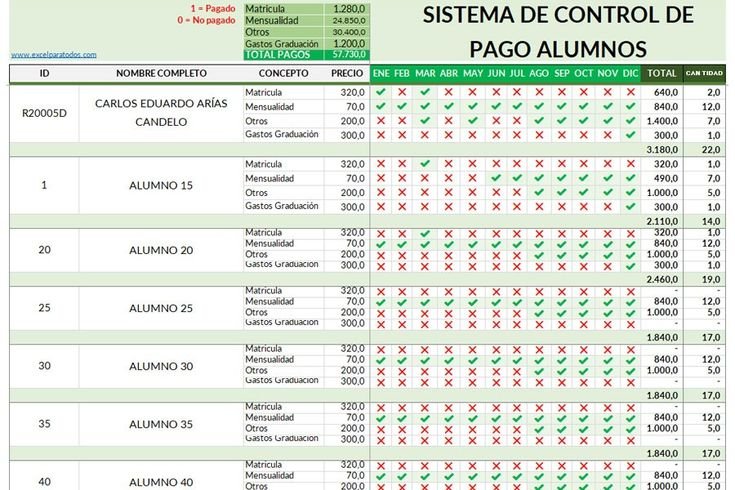
✅ Domina tus finanzas escolares: crea un potente sistema de control de pagos en Excel con tablas dinámicas, alertas automáticas y reportes visuales.
Crear un sistema de control de pagos de alumnos en Excel es una solución práctica y eficiente para gestionar las finanzas escolares de manera organizada. Este sistema permite registrar, actualizar y visualizar de forma rápida y clara los pagos realizados por cada alumno, facilitando el seguimiento y la administración financiera.
Te guiaré paso a paso sobre cómo diseñar un sistema sencillo pero funcional en Excel para controlar los pagos de los alumnos, incluyendo la creación de tablas, fórmulas para calcular saldos, formatos condicionales para identificar pagos pendientes, y consejos para mantener la información segura y actualizada.
Pasos para Crear un Sistema de Control de Pagos en Excel
1. Diseña la estructura básica de tu hoja de cálculo
Primero, es fundamental definir las columnas principales que contendrán la información relevante:
- ID del Alumno: número único para cada estudiante.
- Nombre Completo: nombre y apellido del alumno.
- Curso o Grado: nivel educativo del alumno.
- Fecha de Pago: día en que se realizó el pago.
- Monto Pago: cantidad pagada en cada transacción.
- Monto Total: costo total del curso o mensualidad.
- Saldo Pendiente: diferencia entre el monto total y los pagos realizados.
- Estado del Pago: indica si está Pagado, Parcial o Pendiente.
2. Ingresa los datos iniciales y usa fórmulas para automatizar cálculos
Para calcular el saldo pendiente, utiliza una fórmula que reste el monto total menos la suma de los pagos realizados. Por ejemplo, si el Monto Total está en la celda F2 y los pagos en la columna E, puedes usar:
=F2-SUMA(E2:E10)Esto permitirá actualizar automáticamente el saldo conforme se registren más pagos.
3. Aplica formatos condicionales para facilitar la visualización
Para identificar rápidamente el estado de los pagos:
- Resalta en rojo las filas con saldo pendiente.
- Usa amarillo para pagos parciales.
- Marca en verde los pagos completados.
Esto se puede hacer desde la pestaña Formato Condicional en Excel, estableciendo reglas basadas en el valor del Saldo Pendiente o el Estado del Pago.
4. Generar reportes y gráficos para un mejor análisis
Excel ofrece herramientas para crear tablas dinámicas y gráficos que te ayudarán a visualizar:
- Total de pagos recibidos por mes.
- Alumnos con pagos pendientes.
- Comparativos de pagos por curso o grado.
Esto facilita la toma de decisiones y el seguimiento financiero.
5. Recomendaciones para mantener actualizado y seguro el sistema
- Respalda periódicamente la información en un lugar seguro.
- Define permisos para limitar la edición a personas autorizadas.
- Utiliza hojas separadas para diferentes grupos o ciclos escolares si es necesario.
- Actualiza los pagos diariamente para evitar errores o confusiones.
Paso a paso para diseñar una tabla eficaz de seguimiento de pagos en Excel
Crear una tabla de control de pagos en Excel es una excelente forma de mantener organizada y bajo control la información financiera relacionada con los alumnos. A continuación, te presento un paso a paso detallado para diseñar una herramienta eficiente y práctica que te ayudará a gestionar los pagos de forma rápida y confiable.
1. Define las columnas clave para tu tabla
Antes de comenzar, es fundamental decidir qué datos esenciales vas a registrar. Algunas sugerencias de columnas son:
- ID del alumno: Un código único para cada estudiante.
- Nombre completo: Para identificar fácilmente al alumno.
- Curso o materia: Para organizar pagos por clase.
- Fecha de pago: Para llevar un control temporal.
- Monto total a pagar: Costo completo del curso o mensualidad.
- Monto pagado: Cantidad que el alumno ha abonado hasta la fecha.
- Saldo pendiente: Cantidad restante por pagar (calculada automáticamente).
- Estado del pago: Puede ser Pagado, Parcial, o Pendiente.
- Comentarios: Espacio para notas adicionales como descuentos o convenios.
2. Ingresa la información y configura fórmulas automáticas
Una vez establecidas las columnas, es momento de ingresar los datos y aprovechar las funciones de Excel para automatizar cálculos. Por ejemplo, para obtener el saldo pendiente puedes usar la fórmula:
=D2 - E2donde D2 es el monto total y E2 el monto pagado.
Para determinar el estado del pago, puedes emplear una fórmula condicional SI:
=SI(E2>=D2, "Pagado", SI(E2>0, "Parcial", "Pendiente"))Esto hará que la columna se actualice automáticamente según los abonos registrados.
3. Formatea la tabla para una mejor visualización
Para facilitar la lectura y análisis de datos, utiliza las herramientas de formato condicional de Excel:
- Resalta en verde los alumnos con pagos completos.
- Usa amarillo para pagos parciales.
- Pinta en rojo los pagos pendientes.
Esto te permitirá identificar rápidamente el estado de cada cuenta.
4. Crea filtros y tablas dinámicas para análisis avanzados
Implementa filtros para ordenar y ver solo ciertos grupos, como alumnos con saldo pendiente. Asimismo, las tablas dinámicas son una herramienta poderosa para resumir datos, por ejemplo:
- Total recaudado por curso.
- Alumnos con mayor deuda.
- Pagos realizados en un período específico.
Ejemplo de tabla dinámica para resumen de pagos
| Curso | Total a Pagar | Total Pagado | Saldo Pendiente |
|---|---|---|---|
| Matemáticas | $50,000 | $40,000 | $10,000 |
| Inglés | $30,000 | $25,000 | $5,000 |
| Historia | $20,000 | $20,000 | $0 |
5. Protege tu hoja para evitar modificaciones accidentales
Después de configurar tu sistema, te recomiendo proteger la hoja o ciertas celdas para evitar que se modifiquen las fórmulas por error. Esto mantiene la integridad de tus cálculos y facilita un control más eficaz.
Consejos prácticos para optimizar tu sistema de control de pagos
- Actualiza la tabla regularmente para reflejar los pagos en tiempo real.
- Utiliza validación de datos para evitar errores en la captura, por ejemplo, solo permitir números en la columna de monto.
- Considera agregar una columna de fecha límite para pagos y utilizar formato condicional para alertar pagos próximos a vencer o vencidos.
- Guarda copias de seguridad periódicas para evitar pérdida de información.
Implementar este sistema no solo es práctico, sino que también te permitirá ahorrar tiempo y reducir errores en la administración financiera de tu institución educativa.
Preguntas frecuentes
¿Qué es un sistema de control de pagos en Excel?
Es una hoja de cálculo diseñada para registrar y monitorear los pagos de los alumnos de forma organizada y automática.
¿Qué datos necesito para crear este sistema?
Nombre del alumno, fecha de pago, cantidad abonada, concepto y saldo pendiente, entre otros.
¿Puedo automatizar los cálculos en Excel?
Sí, usando fórmulas como SUMA, SI, y formatos condicionales para visualizar estados de pagos.
¿Cómo proteger la información de mi archivo?
Con contraseña para abrir o modificar el archivo y restringiendo celdas para evitar cambios accidentales.
¿Es necesario tener conocimientos avanzados de Excel?
No, con conocimientos básicos puedes crear un sistema funcional, pero aprender funciones te ayudará mucho.
Datos clave para un sistema de control de pagos en Excel
| Punto Clave | Descripción | Función o Herramienta |
|---|---|---|
| Registro de Alumnos | Lista detallada con nombre y datos de contacto | Tabla Excel |
| Fecha del pago | Fecha en que se realizó el abono | Formato de fecha |
| Cantidad abonada | Monto que el alumno pagó en esa fecha | Formato moneda |
| Concepto de pago | Descripción del pago (ejemplo: mensualidad, inscripción) | Celda de texto |
| Saldo pendiente | Cálculo automático del monto restante por pagar | Fórmulas SUMA y SI |
| Formato condicional | Colorea celdas para señalar pagos vencidos o incompletos | Formato Condicional Excel |
| Protección del archivo | Seguridad para evitar modificaciones no deseadas | Contraseña y bloqueo de celdas |
| Respaldo de datos | Copias periódicas para evitar pérdida de información | Guardar en la nube o en disco externo |
¿Tuviste alguna duda o quieres compartir tu experiencia? Déjanos tus comentarios abajo y no olvides revisar otros artículos de nuestra web que te pueden interesar.