✅ Imprime hojas en blanco tamaño carta en Word fácilmente: solo abre un nuevo documento, elige “Carta” y haz clic en “Imprimir”. ¡Listo y rápido!
Para imprimir una hoja en blanco tamaño carta en Word de manera fácil, simplemente necesitas abrir un nuevo documento en Microsoft Word, asegurarte de que el tamaño de la página esté configurado en carta y luego enviar el documento a imprimir. Esto garantiza que la hoja saldrá completamente en blanco, sin ningún texto o formato, y con las dimensiones estándar de 8.5 x 11 pulgadas.
En este artículo te explicaré paso a paso cómo configurar tu documento para imprimir una hoja en blanco tamaño carta en Word, desde ajustar las configuraciones de página hasta los detalles más prácticos para que tu impresión sea correcta y sin complicaciones.
Pasos para imprimir una hoja en blanco tamaño carta en Word
- Abre Microsoft Word y crea un nuevo documento en blanco.
- Dirígete a la pestaña «Diseño de página» o «Diseño» dependiendo de la versión de Word que tengas.
- Selecciona «Tamaño» y elige la opción «Carta» (8.5 x 11 pulgadas). Esto asegurará que tu página tenga las dimensiones correctas.
- Verifica que el documento esté completamente en blanco, sin texto, imágenes ni tablas.
- Haz clic en «Archivo» y luego en «Imprimir».
- En el menú de impresión, selecciona tu impresora, verifica que esté lista para imprimir tamaño carta (esto suele ser automático), y da clic en «Imprimir».
Consideraciones adicionales para imprimir hoja en blanco
- Revisa el tipo de papel: Asegúrate de que la impresora tenga papel tamaño carta cargado para evitar errores o impresiones mal alineadas.
- Configura márgenes: Aunque la hoja estará en blanco, los márgenes predeterminados dejan un borde, lo cual es normal. Si quieres que la hoja esté totalmente en blanco (sin márgenes), verifica la configuración de impresión que permita impresión sin bordes, aunque no todas las impresoras lo permiten.
- Usa vista previa de impresión: Antes de imprimir, utiliza la opción de vista previa para asegurarte que no haya contenido en la página.
Ejemplo rápido para imprimir hoja en blanco
Supongamos que quieres imprimir una hoja en blanco para tomar notas a mano o para usarla en formatos físicos. Simplemente abre Word, confirma el tamaño carta, sin modificar nada más, y manda a imprimir. Enciende la impresora, revisa que el papel sea del tamaño carta y listo, tendrás tu hoja en blanco tamaño carta impresa sin complicaciones.
Paso a paso para configurar una página en blanco tamaño carta en Microsoft Word
Configurar una página en blanco tamaño carta en Microsoft Word es una tarea sencilla que te permitirá preparar tus documentos con las dimensiones correctas, ideales para impresiones profesionales o personales. A continuación, te guío en un proceso claro y detallado con consejos prácticos para que puedas hacerlo sin complicaciones.
1. Abrir un documento nuevo en Word
El primer paso es abrir Microsoft Word y seleccionar un documento en blanco. Esto garantiza que iniciarás con una página sin formato que podrás personalizar completamente.
2. Configurar el tamaño de la hoja
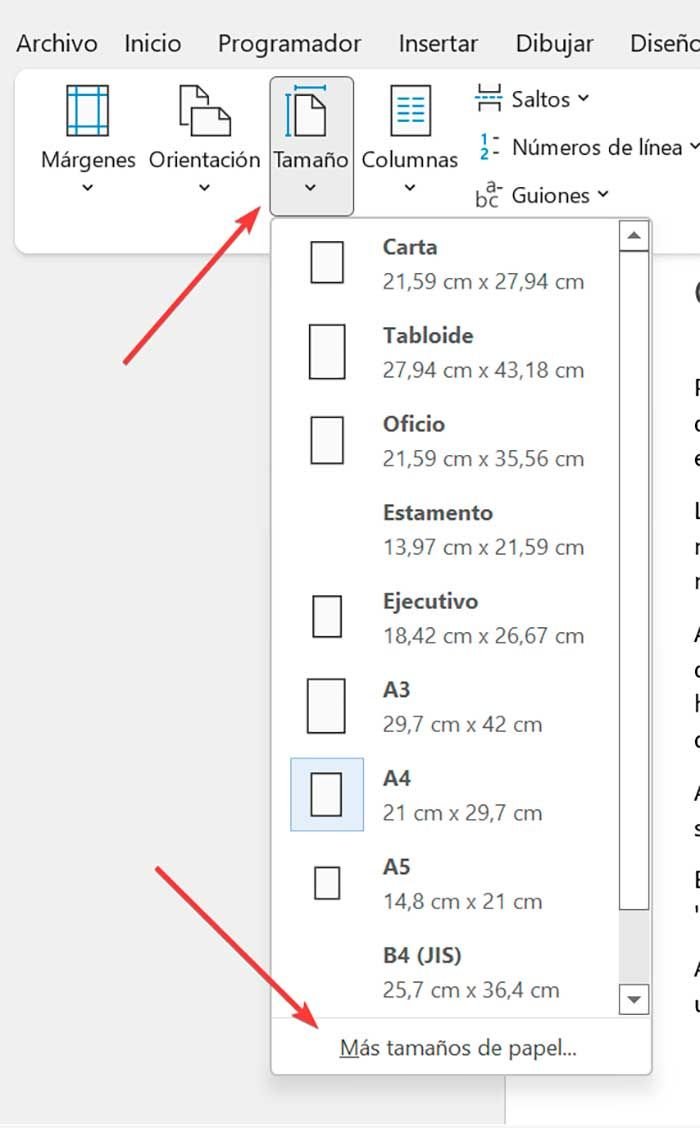
Para establecer el tamaño carta (que mide 8.5 x 11 pulgadas o 21.59 x 27.94 cm), sigue estos pasos:
- Ve a la pestaña «Diseño de página» o «Diseño» en la barra superior.
- Haz clic en «Tamaño».
- En el menú desplegable, selecciona «Carta». Si no aparece, elige «Más tamaños de papel» y escribe manualmente las dimensiones mencionadas.
3. Ajustar márgenes para aprovechar el espacio
Los márgenes son vitales para la legibilidad y el formato. Word ofrece márgenes predeterminados, pero puedes personalizarlos:
- En «Diseño de página», haz clic en «Márgenes».
- Selecciona una opción predeterminada como «Normal» (2.54 cm en todos lados) o «Estrecho» para más contenido.
- Si deseas un control total, escoge «Márgenes personalizados» y define los valores que necesites.
4. Verificar orientación de la página
Dependiendo de tu proyecto, puedes elegir entre orientación «Vertical» (más común para cartas) u «Horizontal» (útil para tablas o gráficos extensos).
- En la pestaña «Diseño», haz clic en «Orientación».
- Selecciona tu preferencia.
5. Confirmar configuración y guardar
Antes de empezar a escribir o imprimir, revisa que todos los ajustes sean correctos. Puedes visualizar la página con la opción «Vista previa de impresión» para evitar errores.
| Aspecto | Recomendación | Beneficio |
|---|---|---|
| Tamaño de hoja | Carta (8.5 x 11 pulgadas) | Compatible con impresoras estándar y documentos oficiales. |
| Márgenes | 2.54 cm (márgenes normales) | Proporciona espacio adecuado para escritura y encuadernación. |
| Orientación | Vertical para documentos formales; Horizontal para gráficos | Facilita la lectura y presentación visual del contenido. |
Consejos prácticos para optimizar tu página en blanco tamaño carta
- Usa plantillas cuando necesites formatos específicos como cartas comerciales o currículums.
- Guarda tu configuración como un archivo plantilla (.dotx) para no tener que repetir los pasos.
- Imprime una prueba para verificar que los bordes y la orientación estén correctos antes de imprimir grandes cantidades.
- Recuerda revisar el tipo de papel que usará tu impresora para evitar atascos o mala calidad.
Implementar estas configuraciones y recomendaciones te asegurará documentos bien presentados y listos para impresión sin complicaciones técnicas.
Preguntas frecuentes
¿Cómo configuro el tamaño de la hoja en Word para tamaño carta?
Ve a la pestaña «Diseño», selecciona «Tamaño» y elige «Carta 21.59 x 27.94 cm».
¿Cómo imprimo una hoja en blanco sin texto en Word?
Asegúrate de que el documento esté vacío y envía la impresión normalmente desde «Archivo» > «Imprimir».
¿Puedo imprimir una hoja en blanco sin bordes?
Depende de la impresora, pero generalmente puedes configurar los márgenes en Word a cero para minimizar bordes.
¿Qué hago si la impresora no imprime la hoja en blanco?
Verifica que el documento esté vacío y que la impresora tenga papel y tinta; también revisa las configuraciones de impresión.
¿Se puede imprimir una hoja en blanco desde una plantilla en Word?
Sí, abre una plantilla, elimina el contenido y guarda para imprimir la hoja en blanco.
Datos clave para imprimir hoja en blanco tamaño carta en Word
- Tamaño carta: 21.59 cm de ancho x 27.94 cm de alto.
- Configuración de página: Diseño > Tamaño > Carta para ajustar el tamaño.
- Márgenes: ajusta en Diseño > Márgenes para controlar el espacio en blanco de la página.
- Documento en blanco: elimina todo el texto antes de imprimir.
- Impresora: verifica que tenga papel y tinta suficiente.
- Opciones de impresión: selecciona imprimir página actual o todo para evitar imprimir contenido.
- Vista previa: usa la vista previa para confirmar que la hoja está en blanco antes de imprimir.
- Impresión sin bordes: puede requerir configuración especial según la impresora.
¿Tienes alguna duda o experiencia que quieras compartir? ¡Déjanos tus comentarios y no olvides revisar otros artículos en nuestra web que también pueden interesarte!