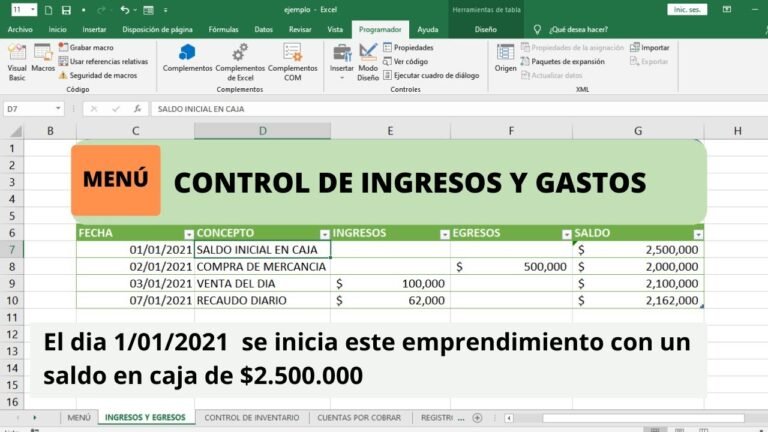
✅ Crea tu tabla de ingresos y egresos en Excel fácilmente usando fórmulas automáticas, formato condicional y gráficos impactantes para un control total financiero.
Crear una tabla de ingresos y egresos en Excel es una tarea sencilla que te permite llevar un control claro y ordenado de tus finanzas personales o de tu negocio. Con solo unos pasos básicos, puedes organizar todas tus entradas y salidas de dinero, facilitando el análisis de tus movimientos financieros y ayudándote a tomar mejores decisiones económicas.
En este artículo te mostraremos cómo crear una tabla de ingresos y egresos en Excel fácilmente, desde la estructura básica hasta la aplicación de fórmulas para calcular totales y diferenciar categorías. También te daremos consejos para que tu tabla sea funcional y personalizable según tus necesidades específicas.
1. Define las columnas básicas para tu tabla
Para comenzar, abre Excel y crea un nuevo libro de trabajo. Luego, en la hoja activa, define las siguientes columnas que te ayudarán a organizar la información de forma clara:
- Fecha: el día en que se realizó el ingreso o gasto.
- Concepto: descripción breve del movimiento financiero.
- Tipo: si es ingreso o egreso (puedes usar una lista desplegable para facilitar selección).
- Monto: cantidad de dinero correspondiente.
- Categoría: clasifica si es salario, venta, gastos fijos, alimentación, etc.
2. Inserta los datos y usa formatos para mayor claridad
Una vez definidas las columnas, empieza a introducir tus movimientos. Para que la tabla sea más clara:
- Utiliza el formato de fecha para la columna correspondiente.
- Aplica formato de moneda para los montos.
- Si usas la columna Tipo, crea una validación de datos con las opciones «Ingreso» y «Egreso» para evitar errores.
- Selecciona toda la información y conviértela en tabla presionando Ctrl + T; esto facilitará el manejo y actualizaciones.
3. Calcula totales y saldo
Para obtener un resumen automático, puedes agregar fórmulas debajo de la tabla con:
- Total de ingresos: =SUMAR.SI(Tabla1[Tipo],»Ingreso»,Tabla1[Monto])
- Total de egresos: =SUMAR.SI(Tabla1[Tipo],»Egreso»,Tabla1[Monto])
- Saldo: Total de ingresos menos total de egresos
Reemplaza Tabla1 con el nombre real de tu tabla en Excel.
4. Opciones avanzadas para mejorar tu tabla
Si deseas un control aún más detallado, puedes agregar:
- Gráficos para visualizar la evolución mensual de ingresos y egresos.
- Tablas dinámicas para analizar por categorías o fechas específicas.
- Condicionales que resalten los gastos mayores o ingresos importantes.
Con estas mejoras, tu tabla será una herramienta potente para supervisar y optimizar tus finanzas.
Paso a paso para organizar tus datos financieros en Excel
Organizar tus datos financieros en Excel de manera clara y precisa es fundamental para tener un control efectivo de tus ingresos y egresos. Aquí te mostramos un método sencillo y práctico para crear una tabla que te ayudará a visualizar y analizar tus finanzas personales o de tu negocio.
1. Define las categorías principales
Antes de comenzar, es importante que identifiques las categorías bajo las cuales clasificarás tus movimientos financieros. Esto facilitará el análisis y la gestión. Algunos ejemplos son:
- Ingresos: Salario, ventas, intereses, alquileres.
- Egresos: Renta, servicios, transporte, alimentación, entretenimiento.
Esta clasificación te ayudará a detectar patrones y tomar decisiones informadas.
2. Crea la estructura básica de la tabla
Abre Excel y organiza tu hoja de cálculo con las siguientes columnas:
- Fecha: Indica cuándo se realizó el movimiento.
- Descripción: Breve detalle del ingreso o egreso.
- Categoría: Clasifica el concepto financiero.
- Tipo: Especifica si es Ingreso o Egreso.
- Monto: Cantidad monetaria del movimiento.
Ejemplo de encabezados en Excel:
| Fecha | Descripción | Categoría | Tipo | Monto |
|---|
3. Ingresa tus datos con consistencia
Registra cada movimiento financiero respetando el formato definido. Algunas recomendaciones:
- Utiliza el formato de fecha para la columna de Fecha (dd/mm/aaaa).
- Para la columna Tipo, puedes usar listas desplegables en Excel para evitar errores y mantener uniformidad.
- Escribe los montos con dos decimales y sin símbolos de moneda para facilitar cálculos.
4. Utiliza filtros y tablas dinámicas para analizar
Una vez que tengas varios datos, aprovecha las herramientas de Excel para interpretar la información:
- Filtros: selecciona categorías o fechas específicas para ver solo ciertos movimientos.
- Tablas dinámicas: resumen ingresos y egresos por categoría o mes, permitiendo un análisis profundo.
Ejemplo de tabla dinámica para comparar ingresos y egresos por categoría:
| Categoría | Total Ingresos | Total Egresos | Diferencia |
|---|---|---|---|
| Salario | $10,000.00 | $0.00 | $10,000.00 |
| Transporte | $0.00 | $1,500.00 | -$1,500.00 |
5. Consejo práctico para mantener tu tabla actualizada
La constancia es clave. Procura registrar cada movimiento financiero al momento que ocurra o al menos una vez al día. Esto evitará acumulaciones y errores. Además, configura alertas o recordatorios para revisar y actualizar tu tabla regularmente, asegurando así un control financiero eficiente y sin sorpresas.
Preguntas frecuentes
¿Qué es una tabla de ingresos y egresos?
Es un formato donde se registran y organizan todas las entradas y salidas de dinero para controlar finanzas personales o empresariales.
¿Qué información debo incluir en la tabla?
Fecha, descripción, monto, tipo (ingreso o egreso) y saldo acumulado son básicos para un buen control financiero.
¿Cómo puedo hacer una tabla automática en Excel?
Usa fórmulas como SUMAR.SI o tablas dinámicas para que Excel calcule totales y diferencias automáticamente.
¿Puedo usar plantillas para crear mi tabla?
Sí, Excel ofrece plantillas gratuitas que puedes adaptar fácilmente a tus necesidades.
¿Qué ventajas tiene llevar un control de ingresos y egresos?
Te ayuda a tener claridad financiera, evitar gastos innecesarios y planificar mejor tu presupuesto.
| Punto clave | Descripción |
|---|---|
| Organización | Ordenar las operaciones por fecha facilita el seguimiento y análisis. |
| Clasificación | Distinguir entre ingresos y egresos ayuda a identificar patrones de gasto y ahorro. |
| Actualización constante | Registrar cada movimiento en el momento para evitar olvidos. |
| Uso de fórmulas | SUMAS, SUMAR.SI y tablas dinámicas agilizan el cálculo y análisis de datos. |
| Visualización | Crear gráficos para entender fácilmente la distribución de gastos e ingresos. |
| Respaldo | Guardar copias de seguridad para evitar pérdida de información importante. |
| Personalización | Adaptar columnas y categorías según las necesidades del usuario o negocio. |
¿Tienes dudas o experiencias creando tu tabla de ingresos y egresos? ¡Déjanos tus comentarios! No olvides revisar otros artículos en nuestra web que te ayudarán a mejorar tu manejo financiero.